Armatec HVAC Builder hjälper dig att dimensionera produkter utifrån ditt systems förutsättningar. Du skapar ett projekt, anger relevanta systemdata och får förslag på produkter som matchar dina angivna värden. När du är klar kan du samla valda produkter i en projektsammanfattning och gå vidare med offert eller beställning.
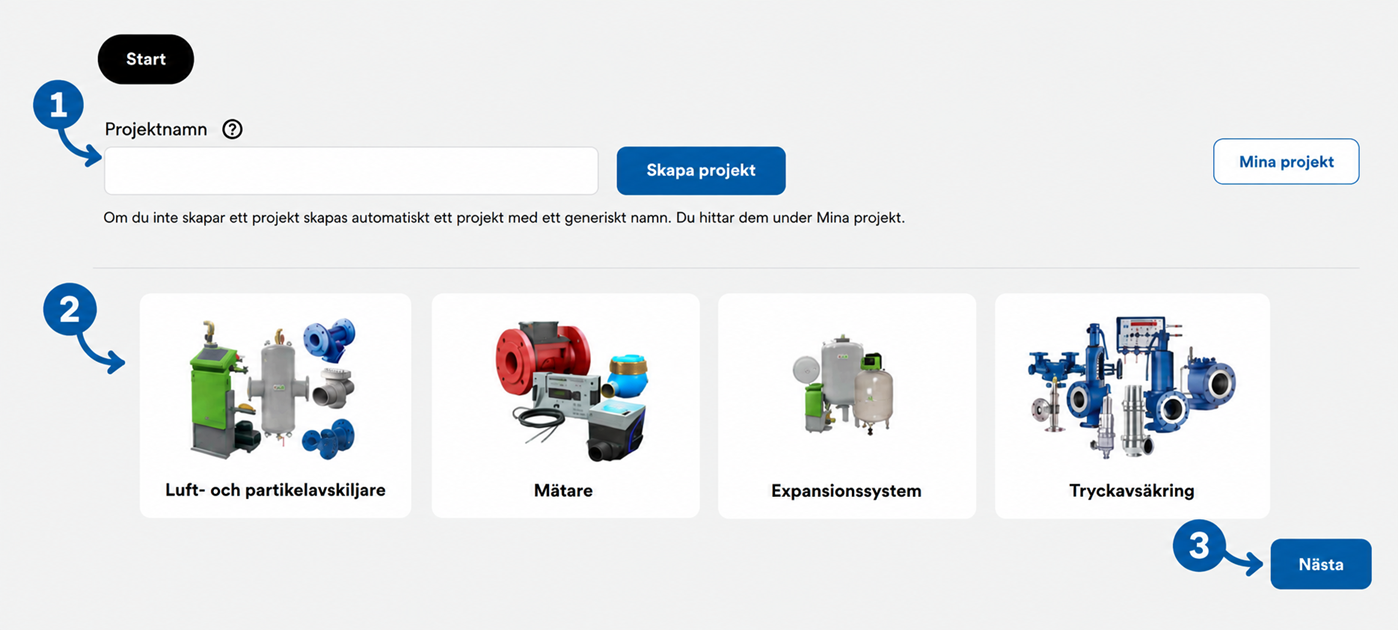
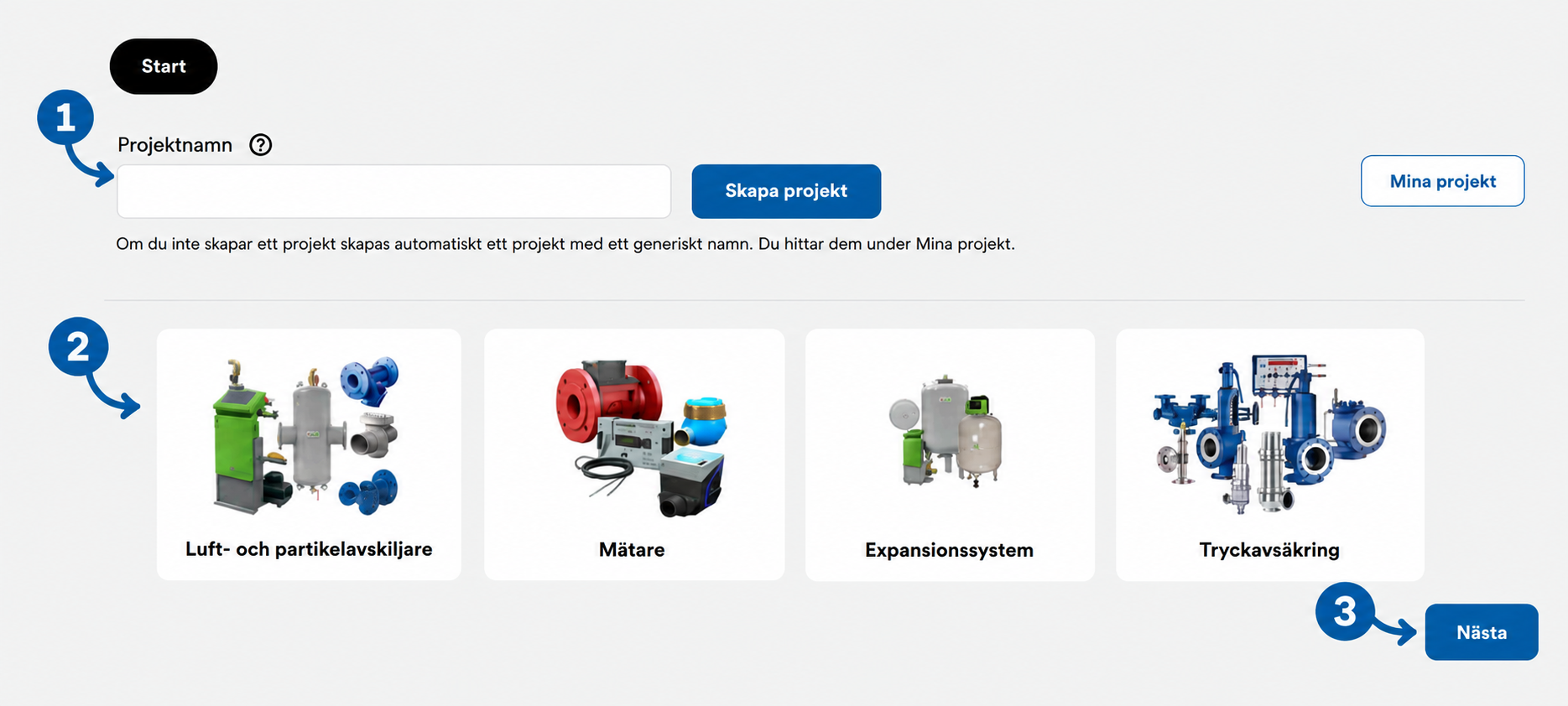
Börja med att ange ett projektnamn och klicka på "Skapa projekt". Om du inte anger något namn skapas projektet automatiskt med ett generiskt namn, så att ditt arbete inte går förlorat. Välj därefter vilka produktkategorier du vill arbeta med. Du kan komma åt dina tidigare sparade projekt via "Mina projekt".
Se detaljer i bild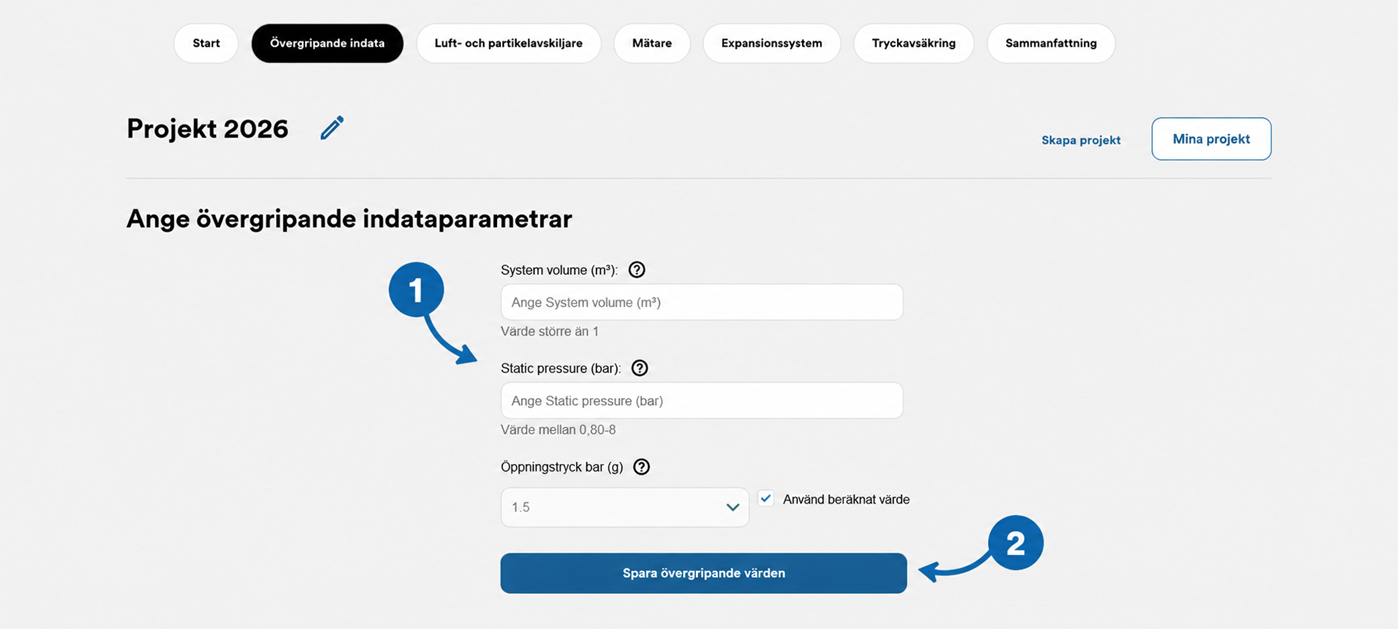
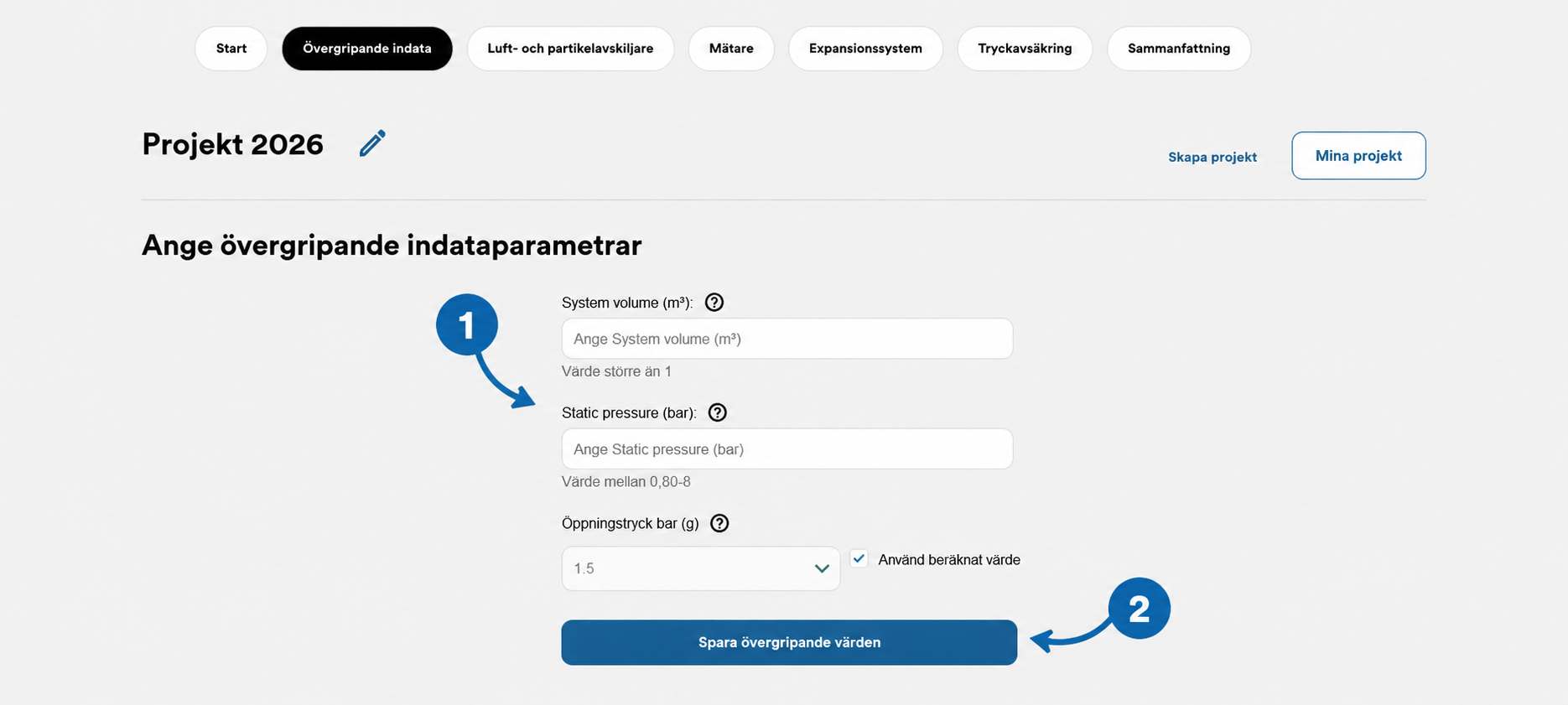
Fyll i de övergripande värden som behövs för projektet. Vilka uppgifter som används kan variera beroende på vilka produktkategorier du har valt. Det kan till exempel vara systemvolym, statiskt tryck och öppningstryck. För vissa värden kan HVAC Builder beräkna ett värde automatiskt. Klicka på frågetecknet bredvid ett fält om du behöver mer information om vad värdet innebär. Spara därefter uppgifterna och gå vidare med "Nästa".
Se detaljer i bild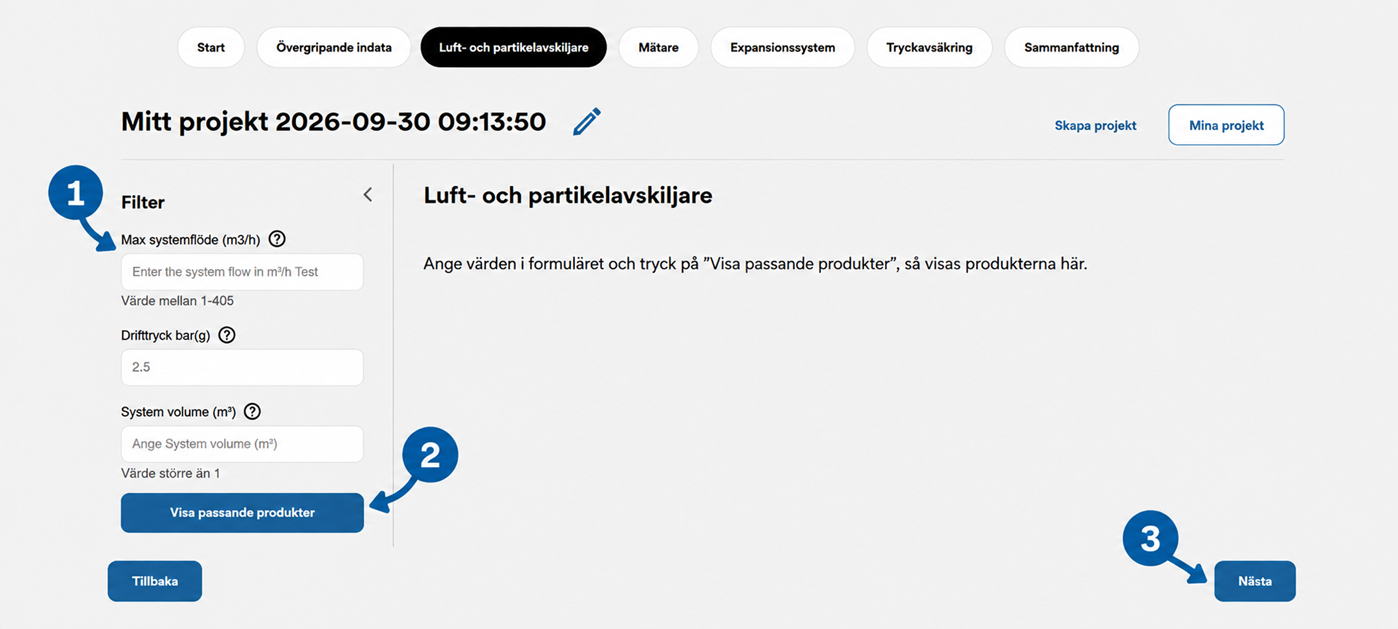
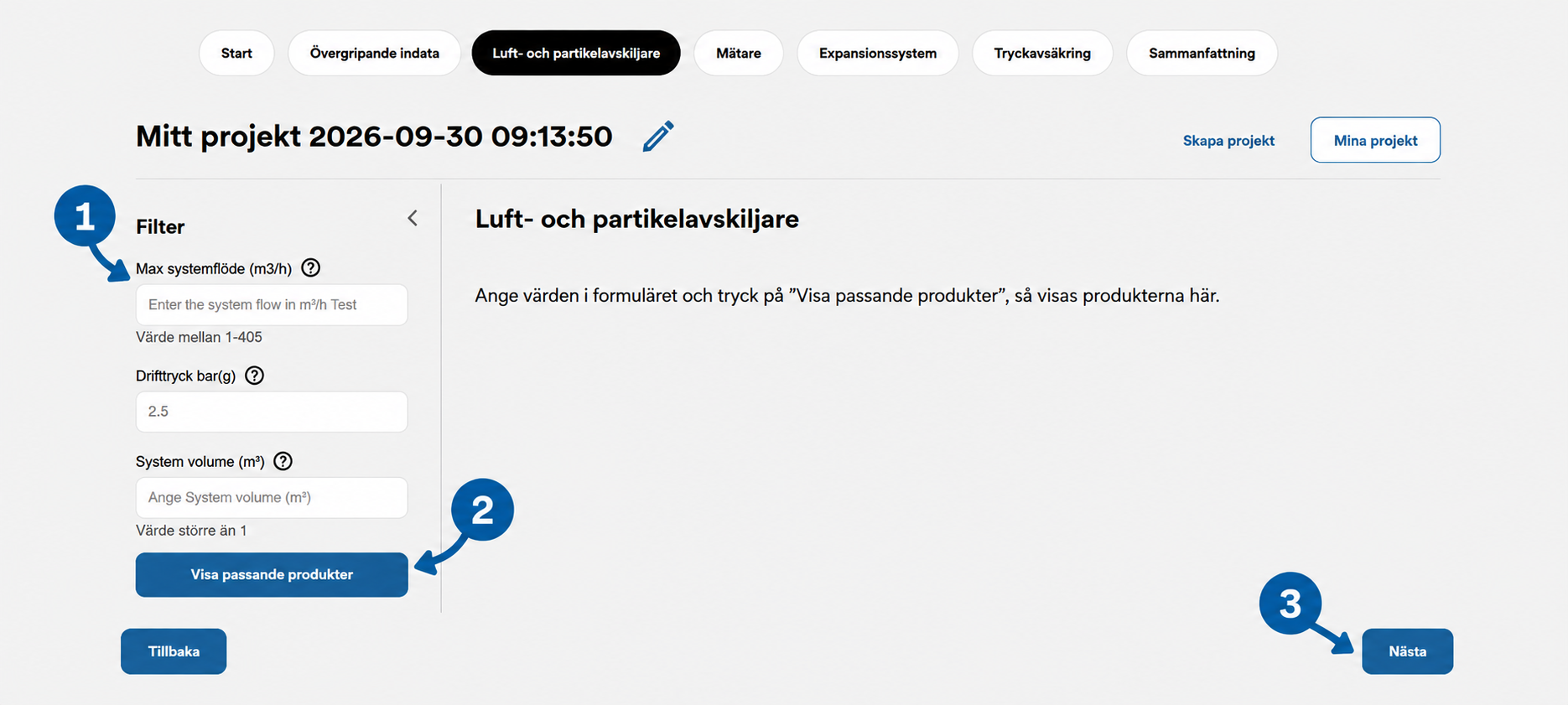
Gå vidare till den produktkategori du vill dimensionera. I vänsterspalten visas de parametrar som behövs för just den kategorin. För en luft- och partikelavskiljare kan det exempelvis vara: Max systemflöde (m³/h), drifttryck (bar) och systemvolym (m³). Fyll i värdena och klicka på "Visa passande produkter". Du kan när som helst gå mellan de olika stegen via navigeringen högst upp i verktyget.
Se detaljer i bild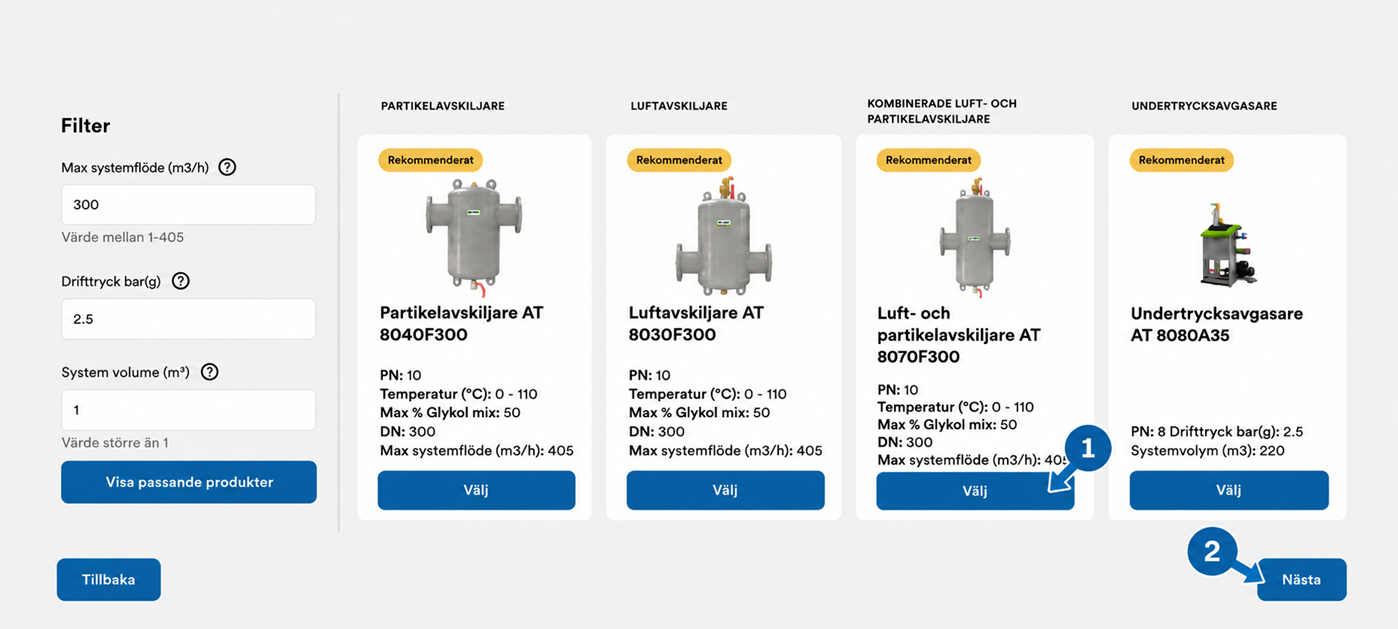
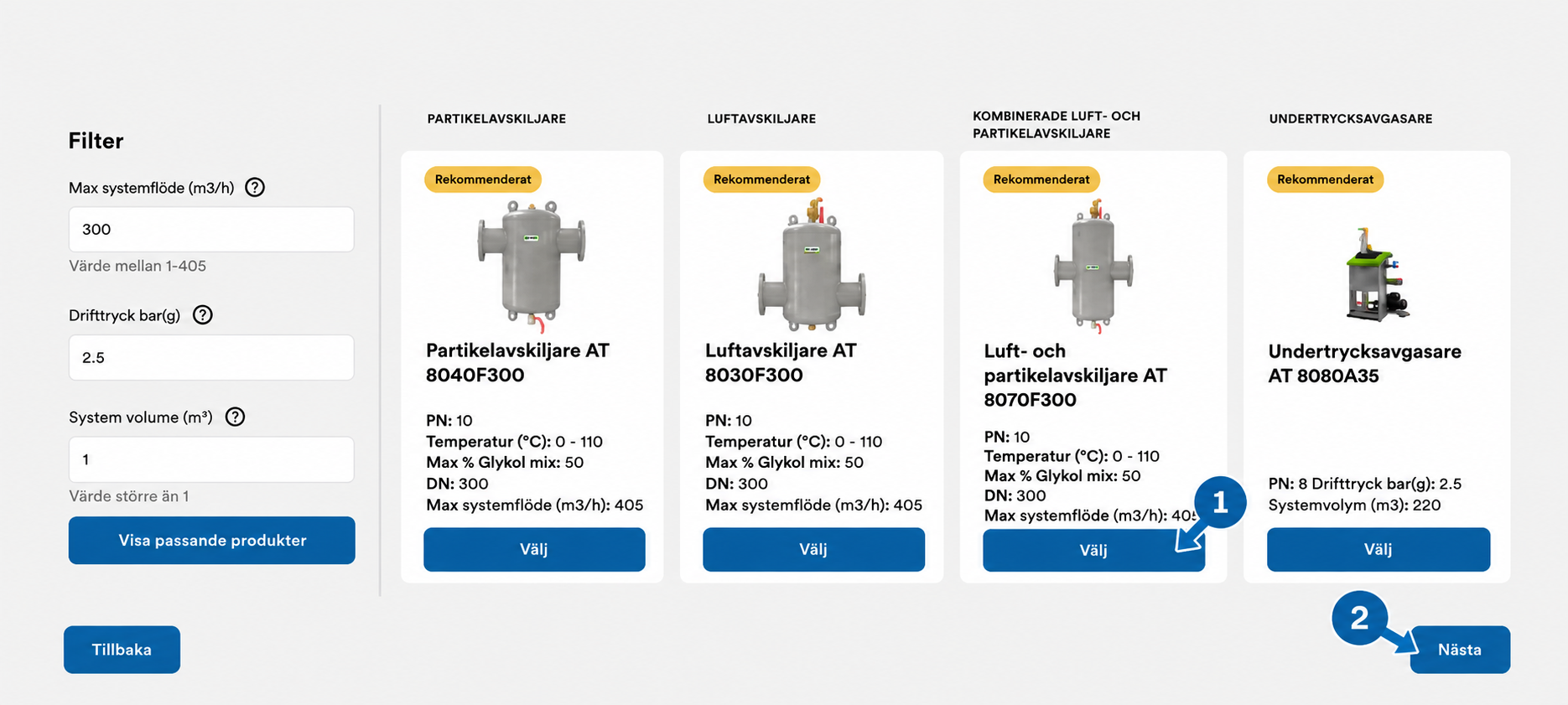
HVAC Builder visar de produkter som matchar dina angivna förutsättningar. En produkt kan vara markerad som "Rekommenderat", men du kan även välja bland andra produkter som uppfyller kraven. På produktkorten visas relevant teknisk information, exempelvis dimension, temperaturintervall, maximalt systemflöde och andra produktspecifika värden. Klicka på "Välj" i produktlistan för att se mer information om en produkt.
Se detaljer i bild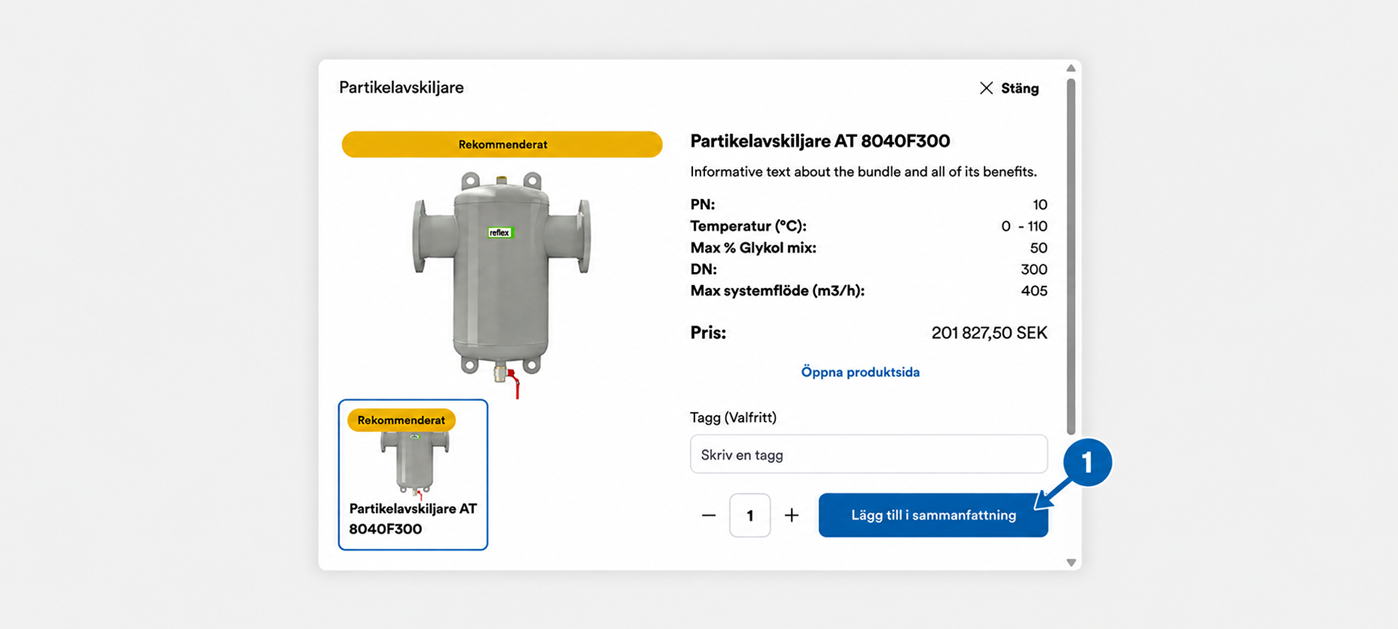
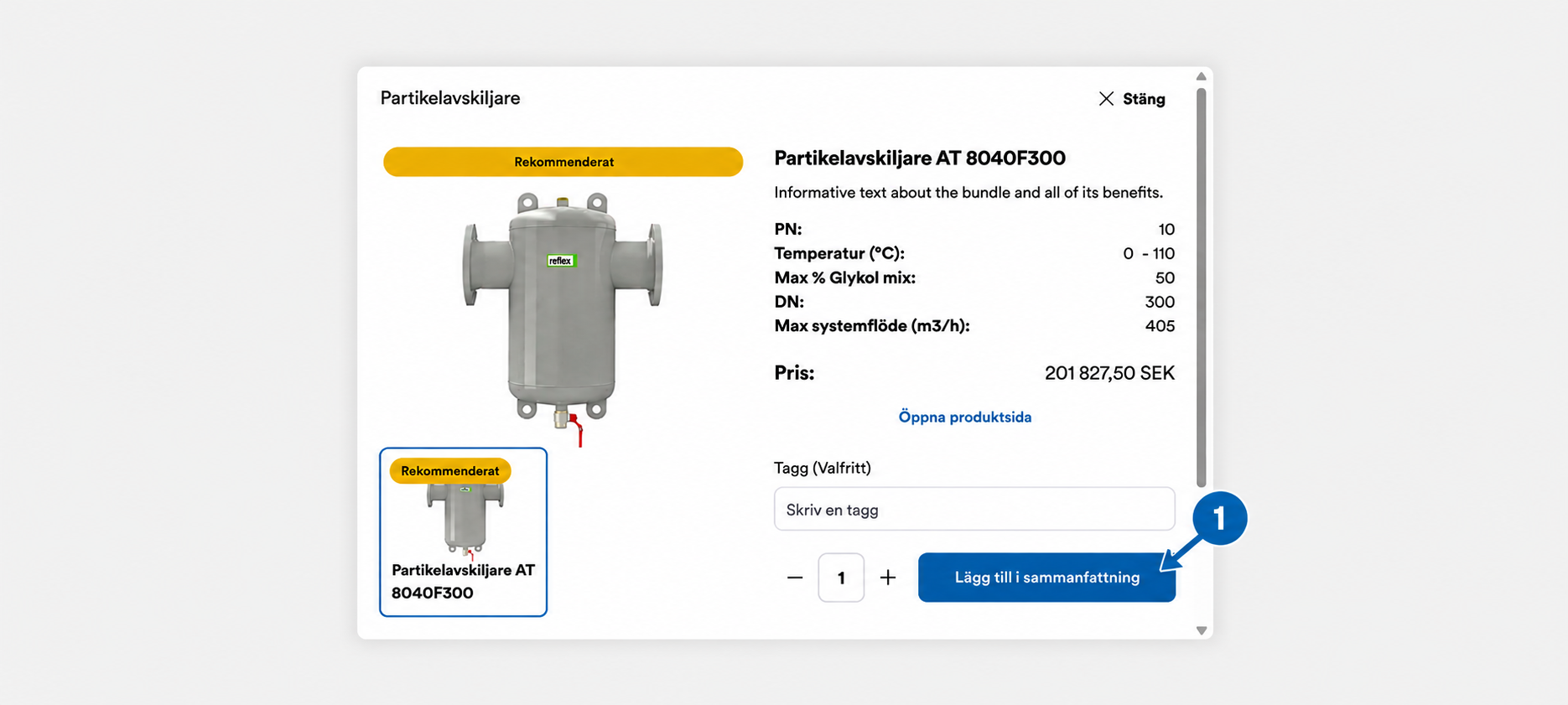
När du väljer en produkt öppnas en detaljerad produktvy. Här kan du kontrollera tekniska data, pris och annan information samt öppna den ordinarie produktsidan för ytterligare produktinformation och dokumentation. Du kan även: ange en valfri tagg, justera antal och välja Lägg till i sammanfattning. Taggen kan exempelvis användas för att identifiera var i projektet produkten ska användas. Fortsätt på samma sätt med de övriga produktkategorier som ingår i ditt projekt. Ange systemets värden, visa passande produkter och lägg de produkter du vill använda i sammanfattningen. Dina val samlas löpande i projektet.
Se detaljer i bild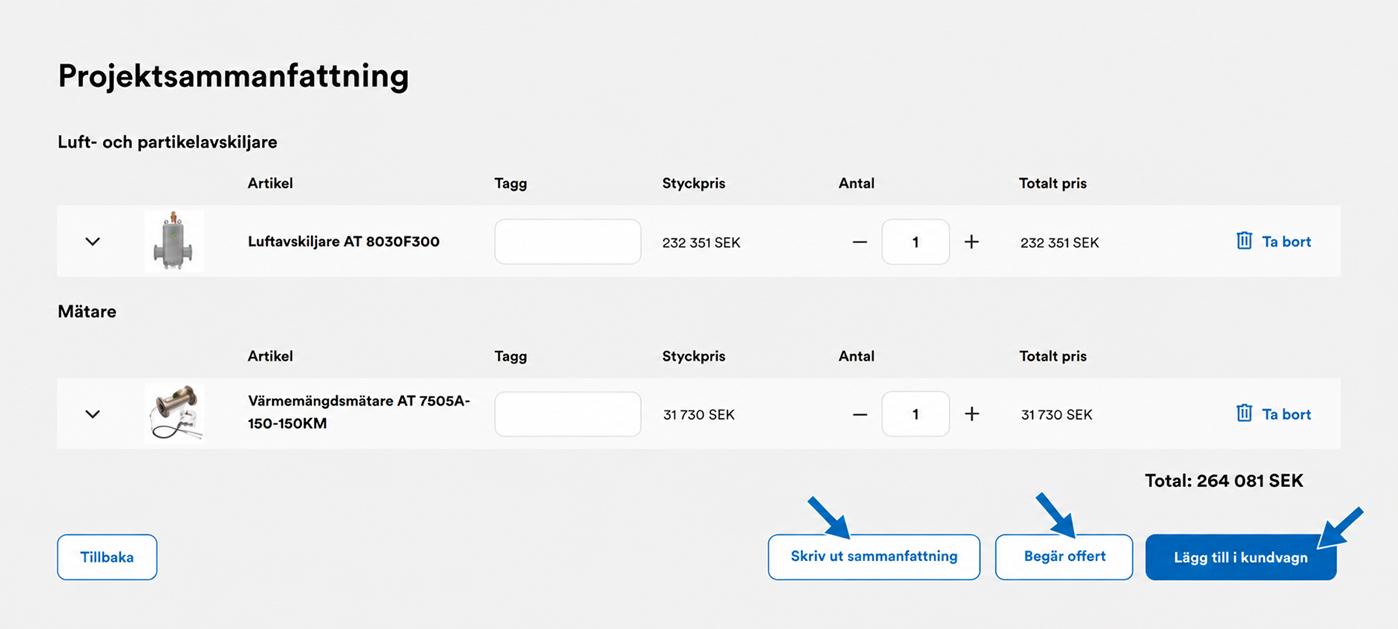
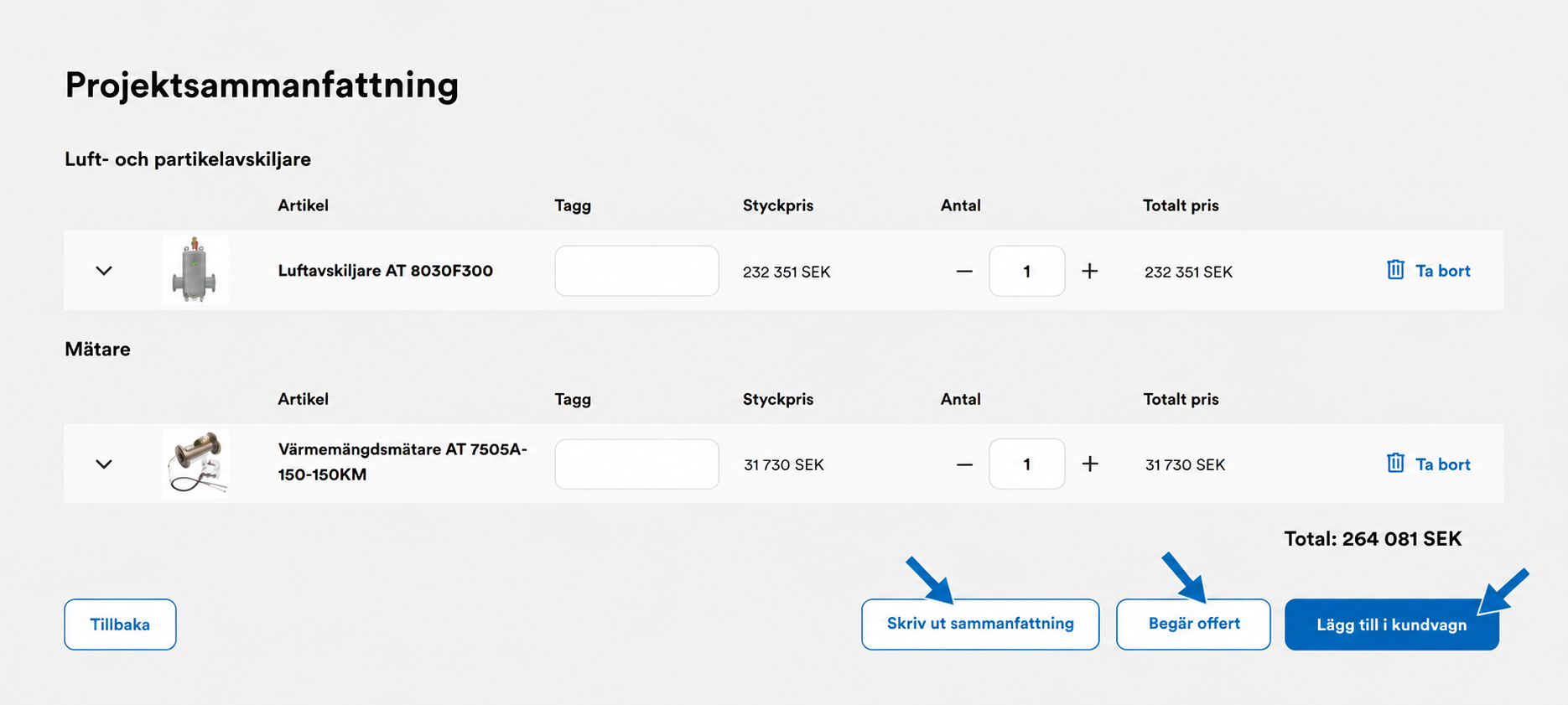
Under "Sammanfattning" ser du alla produkter som du har lagt till i projektet. Här visas bland annat produkt, eventuell tagg, styckpris, antal och totalt pris. Du kan justera antalet eller ta bort produkter innan du går vidare. När projektet är klart kan du skriva ut sammanfattningen, begära offert eller lägga till produkterna i kundvagnen. Observera att produkter endast kan läggas i kundvagnen om de är tillgängliga som lagervaror.
Se detaljer i bild